

博云BoClaw官方教程系列(四)
在前几篇教程中,我们已经完成了:
1. BoClaw 的安装与基础配置
2. 飞书 & 钉钉 的接入方法
3. 打工人场景的实战应用
到这里,你已经可以通过企业工具远程控制设备了。但很多用户更关心的是:
能不能用 QQ 或微信来控制?
这一篇,我们就详细的把 QQ + 企业微信的标准接入方式完整讲清楚。
前置准备:
-
BoClaw 已完成安装(参考指南 01)
-
电脑保持开机且 BoClaw 客户端运行(可设置开机自启)
-
保持电脑不进入【睡眠模式】(参考指南02)
- 手机QQ和企业微信
1. 整体说明(重要)
BoClaw 的 IM 接入不是通过本地跑 Bot 框架实现的,而是:
只需要:
✅ 在平台申请机器人(如 QQ 开放平台)
✅ 在 BoClaw 后台填写 App 信息
✅ 完成授权或回调配置
不需要:
✗ 不需要安装 OneBot / NapCat
✗ 不需要本地跑 Bot 程序
✗ 不需要改本地 WS 地址
2. QQ接入配置(只需四步)
快速创建QQ-BOT连接 BoClaw 只用四步:
第一步:扫码登录
-
扫码登录QQ机器人平台
(https://q.qq.com/qqbot/openclaw/login.html)

第二步:创建机器人
-
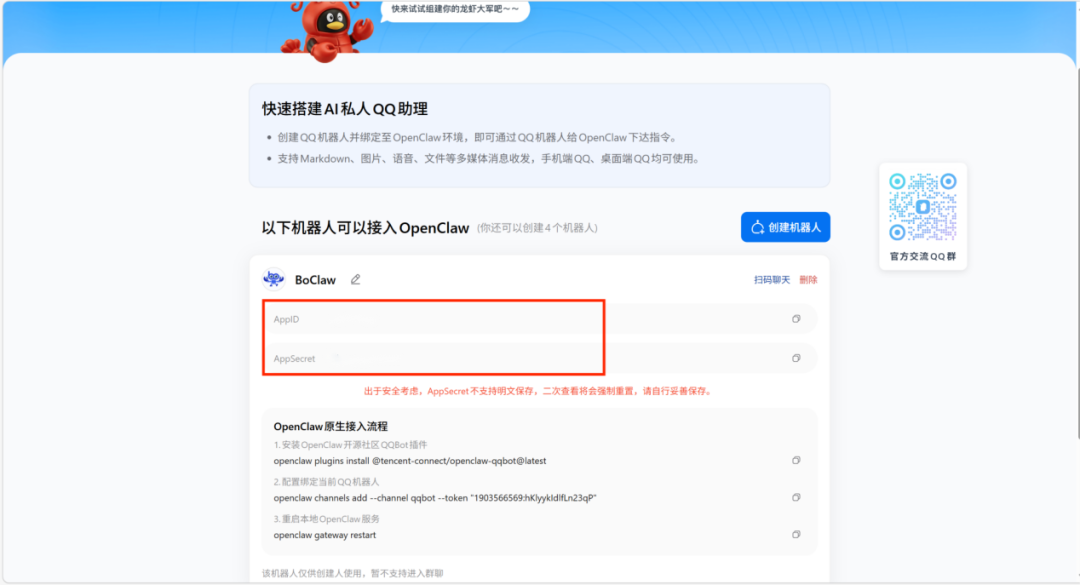
点击创建QQ机器人(注:可根据个人喜好设置机器人名称和头像)
第三步:配置机器人
-
记录QQ机器人的【App ID】 和 【App Secret】;
-
填入BoClaw QQ机器人配置中。

第四步:测试连接
-
QQ发送消息给BoClaw机器人,收到回复表示成功。

安全提示:App Secret 需妥善保管,请勿泄露
3. 企业微信接入
企业微信是官方支持的稳定方案,适合办公场景。
第一步:创建企业微信应用
-
登录企业微信管理后台(https://work.weixin.qq.com/);
-
点击【应用管理】 → 【创建应用】;
-
填写【应用名称】、【应用介绍】、添加【应用logo】;
-
选择【可见范围】(建议先选自己测试),点击【创建】。


第二步:添加机器人能力
-
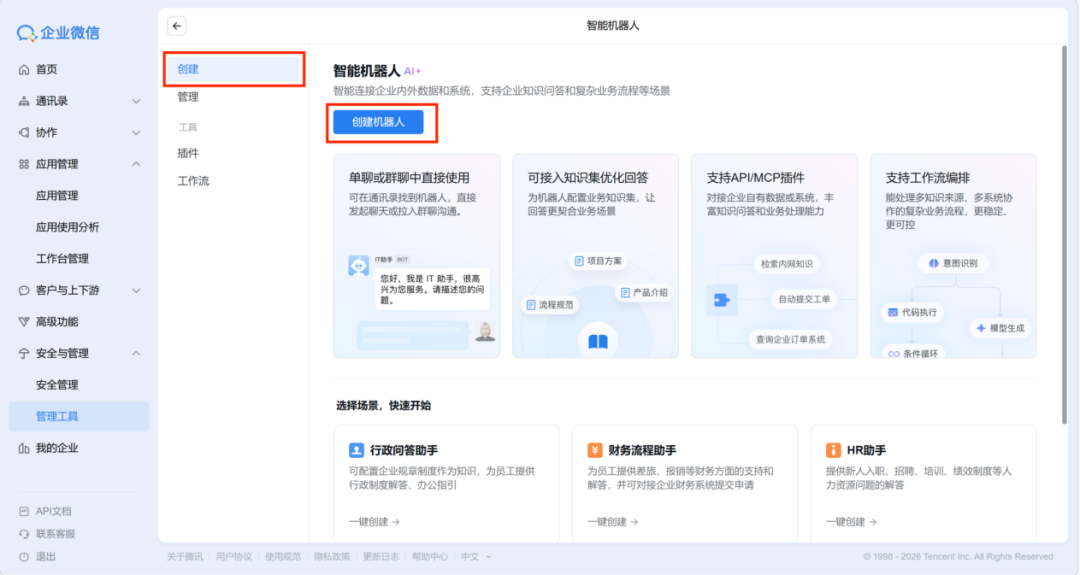
在左侧菜单栏中,点击 【安全与管理】→ 【管理工具】;
-
点击 【智能机器人】卡片进入机器人管理页面;

-
在智能机器人页面中,点击 【创建机器人】;
- 连接方式选择【API长连接】,记录【BOT ID】和【Secret】;
- 点击保存。
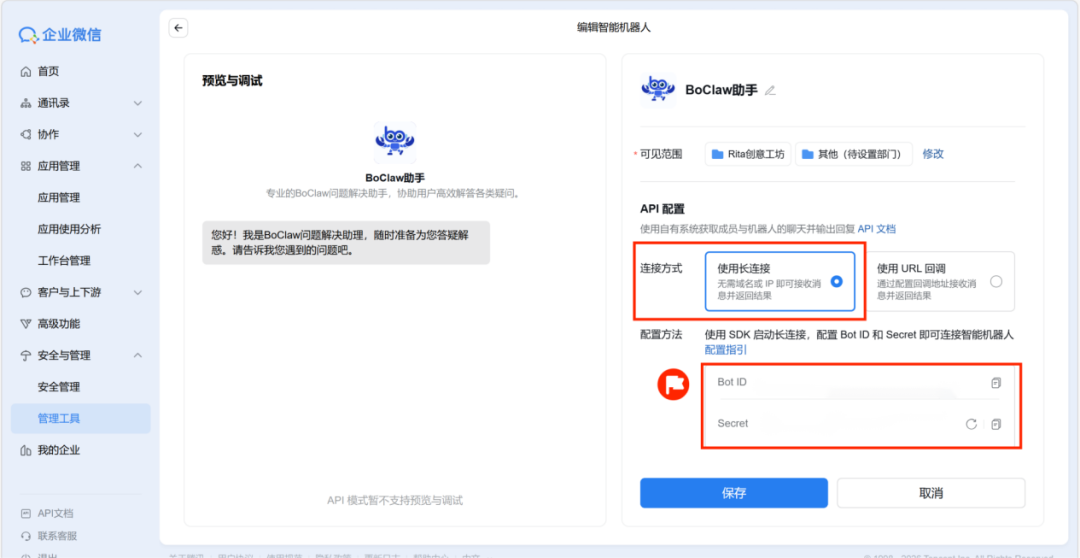
安全提示:App Secret 需妥善保管,请勿泄露
第三步:BoClaw后台配置
-
进入 BoClaw 【应用设置 】→ 【IM工具】 → 点击【企业微信】;
-
填写【BOT ID】和 【Secret】;
-
开启【创建后启用】,点击【创建】,点击【保存】;

第四步:验证连通性
-
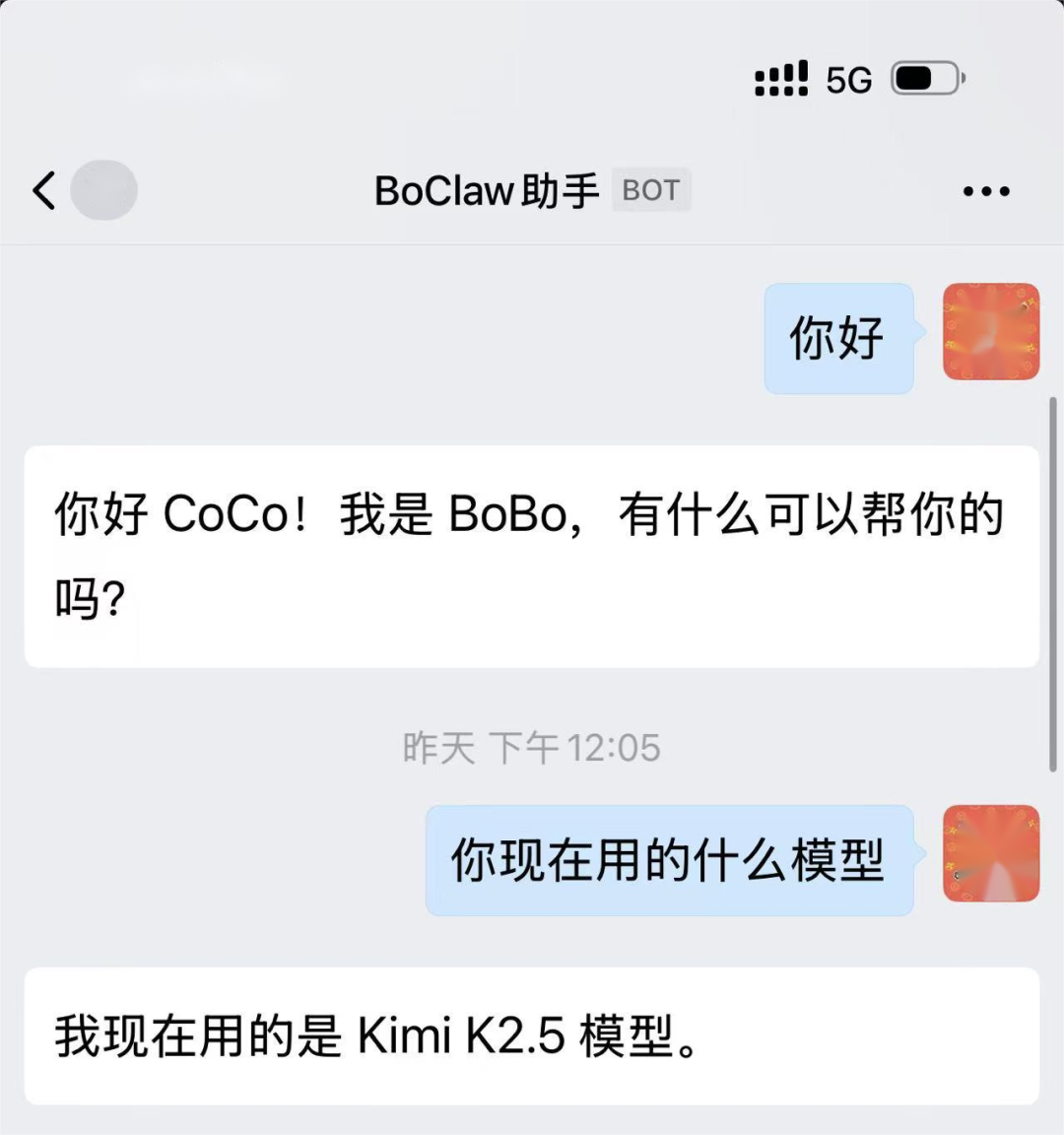
在企业微信中搜索应用名称;
-
发送:你好,收到回复即表示配置成功。
4. 常见问题(QA)
Q:消息发给机器人,没收到回复
A:
-
是否正确填写 App 信息
-
通道是否已启用
Q:企业微信机器人无法触发
A:
-
是否完成授权
-
应用是否已发布到该成员
5. 小结
这一篇的重点其实只有一句话:
告别本地 Bot 框架,官方 API 凭证直连,四步实现QQ/企微远程控电脑
完成本教程后,你已经实现:
✅ 用 QQ 控制电脑
✅ 用企业微信远程执行任务
✅ 打通日常沟通工具与自动化能力
以下场景以后我们都会通过教程陆续介绍演示:
记忆系统
AI自动学习你的工作偏好(如常用报表格式、习惯的分析维度),支持显式记忆与隐式提取,越用越懂你的习惯。
定时任务
支持Cron表达式,可设置“每日自动生成数据报告”“定时同步文件”等无人值守任务,系统自动记录执行历史。
自动化工作流
将多个技能串联成自动化流水线。"抓取数据 → 生成 Excel → 分析竞品 → 推送飞书”,一键完成,支持条件判断与错误重试,真正实现复杂业务无人值守。
遇到问题?可访问使用手册:https://boclaw.ai/guide 或加入BoClaw官方微信群获取技术支持。